Šiame straipsnyje aptarsime SAM3SDP formos pildymo procesą, atkreipdami dėmesį į svarbius aspektus, susijusius su seniūnaičių veiklos kompensavimu ir apskaita.
Seniūnaičių išmokų apmokėjimas
Raseinių rajono savivaldybės tarybos 2014 m. birželio 27 d. sprendimas Nr. TS-221 „Dėl seniūnaičių išmokų, susijusių su jų veikla savivaldybėje, apmokėjimo“ su visais pakeitimais ir papildymais pripažintas netekusiu galios 2024 m. gruodžio 18 d. Nr. 3 sprendimu. Šis sprendimas įsigalioja 2025 m.
Išlaidų kompensavimas
Seniūnaičiams kompensuojamos transporto išlaidos, skirtos jų veiklai naudojamų transporto priemonių degalams įsigyti ir viešojo transporto bilietams savivaldybės teritorijos ribose įsigyti.
Išlaidas patvirtinantys dokumentai turi būti išrašyti seniūnaičio vardu ir atitikti Lietuvos Respublikos finansinės apskaitos įstatymo nustatytus reikalavimus (kasos čekiai, kvitai, sąskaitos faktūros, sutartys, mokėjimo pavedimai ir kt.).
Ataskaitų teikimas
Užpildyta ataskaitos forma vieną kartą per metus, nuo lapkričio 1 d. iki einamųjų metų gruodžio 1 d., pateikiama atitinkamos seniūnijos seniūnui, kuris šią ataskaitą įvertina ir suderina arba motyvuotai atsisako derinti ne vėliau kaip kitą darbo dieną.
Taip pat skaitykite: Kaip pildyti 9-SD formą?
Jei seniūnas nesuderina seniūnaičio pateiktos ataskaitos arba seniūnaitis nepateikia ataskaitos ir/ar išlaidas patvirtinančių dokumentų iki nustatyto termino, seniūnaičio patirtos išlaidos nekompensuojamos.
Jei asmuo seniūnaičio statusą turėjo ne visus metus, kompensacijos dydis apskaičiuojamas proporcingai laikotarpiui, kai asmuo turėjo seniūnaičio statusą.
Kompensacija seniūnaičiui išmokama pervedant lėšas į seniūnaičio ataskaitoje nurodytą banko sąskaitą.
Buhalteriniai nustatymai verslo valdymo sistemoje
Norint naudotis verslo valdymo sistemos buhalteriniu funkcionalumu, būtina sukonfigūruoti nustatymus. Buhalteriniai bei kiti nustatymai leidžiami tik vartotojams, kurie turi teises redaguoti sistemos nustatymus. Pažymėjus varnele, negalėsite patvirtinti jokios ūkinės operacijos susietos su bendruoju žurnalu, kol nebus parinkta buhalterinė schema ūkinei ar finansinei operacijai. Parinkite numatytą ir automatiškai taikomą schemą sugeneruojamiems mokėjimo darbuotojams dokumentams. Nurodomos PVM deklaravimui, reikalingos PVM mokėjimo bei PVM grąžinimo sąskaitos iš sąskaitų plano arba tiesiog įvedant sąskaitos kodą. Debetavime ar kreditavime norint nenurodyti sąskaitos, nustatymuose turi būti atžymėtas Neleisti vienos sąsk. įrašų pasirinkimas.
Labai svarbu pagal Jūsų turimus duomenis korektiškai užpildyti DU informacijos laukus.
Taip pat skaitykite: Vadovas apie Sodros automatizavimą
Sąskaitų planas
Sąskaitų planas - tai sąrašas susistemintų sąskaitų, kuriame išvardijamos visos sąskaitos, nurodant jų kodus ir pavadinimus. Didžiosios knygos meniu juostoje paspaudus mygtuką Sąskaitų planas, matysite apskaitomų sąskaitų pavadinimus, balansus bei komentarus. Pažymėjus varnele Registruojama, sąskaita bus registruojama operacijų žurnale.
Norint įvesti pradinius sąskaitų likučius, sąskaitų plane parinkite sąskaitą ir spauskite mygtuką Redaguoti. Naujai atsidariusiame lange įveskite pradinį sąskaitos balansą ir paspauskite mygtuką Išsaugoti. Aktyvavus mygtuką perskaičiuojamas redaguojamos sąskaitos balansas duomenų bazėje ir atvaizduojamas ekrane. Šis veiksmas nėra būtinas, nes bus įvykdomas automatiškai su sekančia tos sąskaitos operacija.
Aprašant pradinį balansą konkrečiai sąskaitų apyvartai būtina vadovautis Sąskaitų korespondencijos taisykle:
- I - II klasės sąskaitoms Debete kaupiamas padidėjimas, Kredite - sumažėjimas, galutinis ir pradinis likutis - Debete;
- III - IV klasės sąskaitoms Debete kaupiamas sumažėjimas, o Kredite - padidėjimas, galutinis ir pradinis likutis - Kredite;
- V - klasė sąskaitoms Debete - sumažėjimas, o Kredite - padidėjimas, galutinis ir pradinis likutis Kredite;
- VI - klasės sąskaitoms Debete - padidėjimas, o Kredite - sumažėjimas, galutinis ir pradinis likutis Debete.
Likutis priklausomai nuo klasės atvaizduojamas konkrečiai Debete arba Kredite.
Pirkimo ir pardavimo dokumentų suvedimas
Įmonėje įsigyjamų prekių ar paslaugų suvedimas (pajamavimas) vykdomas Pirkimo dokumentų lange. Jis iškviečiamas aktyvavus Operacijos ir Pirkimo dokumentai mygtukus ir kai pasirodo pajamavimo dokumentų sąrašas, aktyvuojamas mygtukas Naujas. Naujai atsiradusiame lange galima suvesti pajamuojamas prekes ar paslaugas.
Taip pat skaitykite: Draudžiamųjų laikotarpių pažymos gavimas
Būtini užpildyti pajamavimo dokumento laukai pažymėti raudonu šauktuku, kaip matyti pavyzdyje tai Dokumento Nr. ir Tiekėjas. Prekes ar paslaugas įmanoma pasirinkti ir užpajamuoti dviem būdais: pajamavimo lentelėje stulpelyje PREKĖ įvesti prekės kodą, taip suvedinėjant po vieną poziciją, arba aktyvavus mygtuką Naujas, iššaukti prekių/paslaugų sąrašą iš kurio galima pasirinkti reikalingas pozicijas. Mygtuko Įkelti į dokumentą pagalba visos pažymėtos prekės ir paslaugos įkeliamos į pajamavimo dokumentą. Sąrašo filtravimas yra galimas pagal kodą, brūkšninį kodą, pavadinimą ir grupę. Sukuriamas naujas Pirkimo dokumentas. Parinktų prekių lentelės stulpelyje Kiekis nurodomas atitinkamas pajamuojamas kiekis.
Parduodamų prekių ar paslaugų suvedimas (išlaidavimas) vykdomas Pardavimo dokumentų lange. Jis iškviečiamas aktyvavus Operacijos ir Pardavimo dokumentai mygtukus ir kai pasirodo išlaidavimo dokumentų sąrašas, aktyvuojamas mygtukas Naujas. Naujai atsiradusiame lange galima suvesti išlaidavimo prekes ar paslaugas.
Būtini užpildyti pajamavimo dokumento laukai pažymėti raudonu šauktuku, kaip matyti pavyzdyje tai Dokumento Nr. ir Tiekėjas. Prekes ar paslaugas įmanoma pasirinkti ir užpajamuoti dviem būdais: pajamavimo lentelėje stulpelyje PREKĖ įvesti prekės kodą, taip suvedinėjant po vieną poziciją, arba aktyvavus mygtuką Naujas, iššaukti prekių/paslaugų sąrašą iš kurio galima pasirinkti reikalingas pozicijas. Mygtuko Įkelti į dokumentą pagalba visos pažymėtos prekės ir paslaugos įkeliamos į pajamavimo dokumentą. Sąrašo filtravimas yra galimas pagal kodą, brūkšninį kodą, pavadinimą ir grupę.
Pajamavimas vykdomas registruojant kitų apskaitos programų sukurtų pardavimo dokumentų duomenis. Dėl PVM skaičiavimo subtilybių gali atsirasti PVM sumos netikslumai.
PVM korekcija
Norint pritaikyti PVM korekciją, meniu juostoje pasirinkite skiltį Operacijos. Pasirinkite dokumento tipą kurį redaguosite (pirkimo dokumentai arba pardavimo dokumentai). Atsidariusiame lange prie kiekvienos prekės atvaizduojama skiltis „PVM korekcija“. Šiame laukelyje galite koreguoti PVM sumą kiekvienai prekės eilutei.
Dokumentų būsenos keitimas
Norint atlikti pasirinktų dokumentų busenos keitimą, meniu juostoje pasirinkite skiltį Operacijos. Pasirinkite dokumento tipą, kuriam norite atlikti pakeitimus. Atsidariusiame lange pasižymėkite visus dokumentus, kurių būseną norite pakeisti. Pažymėtina, kad galimų keisti būsenų sąrašas parenkamas iš tam dokumentų tipui leidžiamų pasirinkti būsenų. Pasižymėjus redaguojamus dokumentus, meniu juostoje pasirinkite skiltį Dokumentai. Atsidariusiame lange rasite mygtuką Patvirtinti.
Darbo laiko apskaita
Tabelio pildymas
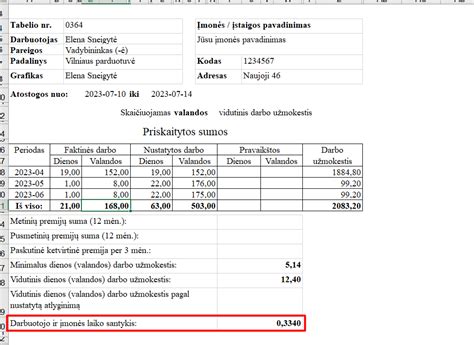
Darbo laiko žiniaraštis arba tabelis pildomas Didžiojoje knygoje paspaudus mygtuką Tabelis. Naujai atsidariusiame lange parinkite apskaitos mėnesį ir paspauskite mygtuką Įkrauti. Svarbu žinoti, kad įmonėje už mėnesį pildomas tik vienas tabelis.
Tabelis užpildomas automatiškai (panaudojus darbo grafike suvestus duomenis), tačiau atostogas, nedarbingumą ar kitą susijusią su darbuotoju informacija pildykite savarankiškai. Tai atliekama pelytės žymeklio pagalba pažymėjus lentelėje norimą redaguoti sritį, į kurią įrašomas darbo valandų skaičius arba darbo pobūdį nusakantis trumpinys. Pažymėtina, kad iš karto parinkta informacija užpildomi visi langeliai išskirtoje srityje, o tai didina darbo spartą. Palaikius pelytės žymeklį matysite papildomus paaiškinimus, ką reiškia pažymėtas spalvotas trumpinys ar skaičius. Paspauskite mygtuką ekrane pasirodys detalūs visų galimų trumpinių paaiškinimai.
Suvedus kiekvieno darbuotojo darbo laiko informaciją, išsaugokite tabelį mygtuku Išsaugoti. Svarbu žinoti, kad išsaugojimo momentu pagal tabelio suvestus duomenis priskaičiuojama kiekvienam darbuotojui už einamąjį mėnesį priklausančios bei sunaudotos atostogos (papildoma informacija žiūrėkite skiltyje Atostogų apskaita).
Atostogų apskaita
Meniu juostoje pasirinkite Didžioji knyga ir paspauskite mygtuką Atostogų apskaita. Didžiojoje knygoje pasirinkite Atostogų apskaitą. Norėdami matyti atskaitingų asmenų įrašus, pritaikykite filtrą. Pažymėkite darbuotoją ir programa parodys atostogų likutį, kasmetinių bei papildomų laisvų dienų kiekį einamuoju laikotarpiu.
Naujai sukurto atskaitingo asmens atostogų likutis aprašomas dažniausiai tik vieną kartą, pradedant vesti apskaitą. Sugeneruoti atostogų apskaitos ataskaitą galite pasirinkę Branduolio menių juostoje mygtuką Ataskaitos. Darbuotojų apskaitoje pažymėkite Atostogų apskaitos ataskaitą. Pasirinkite ieškomą laikotarpį, darbuotoją ar darbuotojus bei galite pridėti sąlygą, jog atskaitingų asmenų ieškotų pagal atostogų likutį.
Įmonės darbuotojo kortelė kuriama taip pat kaip ir kliento kortelė, tačiau parenkamas kliento tipas “Atskaitingi asmenys”.
Darbo užmokesčio apskaita
Priskaitymai darbuotojams
Meniu juostoje pasirinkite Didžioji knyga ir paspauskite mygtuką Priskaitymai darbuotojams. Priskaitymai darbuotojams lange spauskite Naujas, pasirinkite datą bei dokumento numerį. Mėnesio eigoje kuriamų darbo užmokesčio priskaičiavimo dokumentų skaičius neribojamas. Tačiau paskutinį to mėnesio dokumentą būtina pažymėti varnele pasirinkimą Paskutinis mėn. dokumentas.
Darbuotojų mokėjimai į sąrašą gali būti įvedami rankiniu būdu po vieną arba automatiškai įtraukiami į sąrašą visi atskaitingi asmenys.
Rankinis būdas
Paspauskite mygtuką Naujas ir pasirinkite darbuotoją ar darbuotojus. Pasirinkus, spauskite mygtuką Įkelti į dokumentą. Atsidarius Kliento/Darbuotojo langui, paspauskite dešiniajame viršutiniame kampe esantį mygtuką Importuoti iš tabelio. Programa automatiškai užpildo reikiamas eilutes, naudojant tabelio duomenis. Reikšmes galima koreguoti Pridėti/Pašalinti komanda. Papildomai galima pridėti tokias išmokas kaip priedus, premijas, avansus bei išskaitas. Šios mokėjimų eilutės yra papildomos ir nėra būtinos. Darbuotojo stulpelyje yra matoma informacija apie darbo užmokesčio priskaičiavimą bei mokamus mokesčius. Jei laukelyje Išmokėtas atlyginimas įvesite galutinę sumą, programa automatiškai sukurs priedo eilutę ir parodys priskaičiuotą pridedamą priedą. Darbdavio stulpelyje matysite visą darbo vietos kainą. Pabaigus pildyti darbuotojo darbo užmokesčio priskaičiavimų operaciją, spauskite mygtuką Gerai. Išsaugokite ir Patvirtinkite pasirinktą Darb.
Automatinis būdas
Pasirinkus datą bei dokumento numerį, spauskite mygtuką Pridėti darbuotojus. Programa automatiškai sugeneruos visų atskaitingų asmenų darbo užmokesčio priskaičiavimus iš tabelio. Papildomai galima pridėti tokias išskaitas kaip premijas, priedus, avansus bei išskaitas paspaudus mygtuką Redaguoti. Baigus pildyti dokumentą, paspauskite Gerai ir uždarykite Kliento/Darbuotojo parinkimo langą. Išsaugokite bei patvirtinkite pasirinktą Darb. mokėjimo dokumentą.
Patvirtinus Darb. mokėjimo dokumentą, spauskite Sukurti mokėjimus. Norėdami atspausdinti darbo užmokesčio apskaitos dokumentą, spauskite mygtuką Spausdinti ir pasirinkite spausdinimo šablono tipą.
Importuokite einamojo mėnesio tabelio duomenis paspaudę mygtuką Importuoti iš tabelio. Papildomai galima pridėti priedus, premijas, avansus bei išskaitas. Darbo užmokesčio priskaičiavimai gali būti redaguojami, pasirinkus darbuotoją ir paspaudus Redaguoti. Kuriant galutinį darbo užmokesčio apskaitos dokumentą, reikia pažymėti varnelę Paskutinis mėn.
Sodros tarifų koregavimas
Verslo valdymo sistemos 9o klientai, remiantis Sodros pateiktais duomenimis, turi galimybę koreguoti darbdavio įmokų Sodrai tarifus. Šie nustatymai keičiami Didžiosios knygos skiltyje - Darbuotojai. Iš darbuotojų sąrašo pasirinkite darbuotoją, kurio Sodros tarifą keisite. Iškviesti darbuotojo redagavimo langą galite paspaudę du kartus kairiuoju pelės klavišu ant darbuotojo informacijos laukelio arba paspaudę mygtuką meniu juostoje Redaguoti. Darbuotojo informacijos kortelėje pasirinkite skiltį DU informacija. Pasirinkę šią skiltį, darbdavio įmokos Sodrai tarifo laukelyje iš išskleidžiamojo sąrašo priskirkite naują tarifą pasirinktam darbuotojui: neterminuotai darbo sutarčiai - 1,77%, terminuotai darbo sutarčiai - 2,49% (2020 m. Sodros įmokų tarifų lentelės duomenys). Išsaugokite savo pasirinkimą meniu juostoje paspaudę mygtuką Išsaugoti ir pakartokite šį veiksmą su kitais darbuotojais.
| Darbo sutartis | Sodros įmokų tarifas (2020 m.) |
|---|---|
| Neterminuota | 1,77% |
| Terminuota | 2,49% |
Algalapių siuntimas
Naujai atsidariusiame lange Priskaitymai darbuotojams, pasirinkite aktualų darbo užmokesčio dokumentą. Pažymėjus vieną, keletą ar visas eilutes galime aktyvuoti funkciją Siųsti algalapius. Meniu juostoje pasirinkite Didžioji knyga ir paspauskite mygtuką Priskaitymai darbuotojams. Atsidariusiame lange matysite priskaitymų darbuotojams dokumentų sąrašą. Tuose dokumentuose, kuriuose pažymėta varnelė Paskutinis mėn. dokumentas, bus aktyvi funkcija Siųsti algalpius. Pasirinkus reikiamą dokumentą, pasirinkite atskaitingus asmenis, kuriems bus siunčiamas algalapis į elektroninį paštą ir spauskite mygtuką Siųsti algalapius.
Elektroninio pašto nustatymai
Meniu juostoje pasirinkite Duomenys ir paspauskite mygtuką Įrenginiai. Atsidariusiame lange matysite sukurtų naudojimui įrenginių sąrašą. Elektroninio pašto valdymo nustatymai yra sukuriami ir konfigūruojami serviso specialistų.
Mokėjimų valdymas
Įeinančių mokėjimų importas
Atlikti įeinančių mokėjimų importą, meniu juostoje pasirinkite skiltį Operacijos ir atidarykite opciją Mokėjimo pavedimai. Naujai atsidariusiame lange paspauskite mygtuką Apsikeitimas. Duomenų mainų gide, importo operacijos tipe pažymėkite iš sąrašo reikiamą mokėjimą (pvz.: Sepa įeinančius mokėjimus) ir ženkite Toliau. Šiai operacijai reikalingas įmonės elektroninės bankininkystės išsaugotas išrašas. Įkėlus išrašą iš įmonės elektroninės bankininkystės, importo metu programa importuos bankinius mokėjimus į pavedimų langą. Norint, jog mokėjimo dokumentai padengtų klientų ir tiekėjų skolas, būtina juos patvirtinti. Pažymėkite norimus dokumentus ir meniu juostoje Papildomi dokumentams spauskite mygtuką Patvirtinti.
Mokėjimų eksportas
Mokėjimo pavedimų lange dokumentus galite eksportuoti į bankines sistemas. Filtrų pagalbą atrinkite norimus dokumentus ir paspauskite mygtuką Apsikeitimas. Duomenų mainų gido lange pasirinkite reikiamą Eksporto tipą (pvz.: Sepa eksportas) ir spauskite Toliau. Naujai atsidariusiame lange pasirinkite vietą kompiuteryje, kur bus išsaugota rinkmena SEPA formatu. Išsaugojus, užbaigiame operaciją mygtuku Baigti.
Auto užduotys
Pasirinkite konkretų bendrojo žurnalo įrašą, dokumentą, mokėjimą ar užsakymą ir tuomet meniu juostoje Branduolys paspauskite Sukurti auto uždavinį. Būtina pastebėti, kad tik atidarius dokumentų sąrašo langą bei jame pasirinkus sąraše konkretų įrašą ar dokumentą galime aktyvuoti šią funkciją!
Auto uždavinio paskirtis - tai atlikti darbą, kurį vykdote reguliariai. Sukurkite auto uždaviniui pavadinimą, laikotarpį, kada jis bus atliekamas (pabaigos bei pradžios datas) bei pasikartojimą: Mėnuo arba Metai. Programa įgalina automatiškai sukurti tokius kartotinius įrašus: Pirkimo dokumentų, Pardavimo dokumentų bei Bendrojo žurnalo.
Pasirinkite datą bei laiką, kada norite, jog programa primintų apie neatliktus auto uždavinius. Jei pažymėsite varnele pasirinkimą Pask. mėn. d., programa apie neatliktą auto uždavinį primins paskutinę mėnesio dieną. Pažymėjus varnele Pask. mėn. d. programa apie auto uždavinio atlikimą klaus paskutinę mėnesio dieną.
Ateities sąnaudų kūrimas
Iš bendrojo žurnalo sąrašo mygtuko paspaudimu pasižymėkite skiltį, kuriai norėsite pritaikyti ateities sąnaudų kūrimo funkcionalumą. Norėdami sugeneruoti automatinį ateities sąnaudų kūrimą, meniu juostoje pasirinkite skiltį Didžioji knyga. Operacijų skiltyje išsifiltruokite Bendrąjį žurnalą. Iš bendrojo žurnalo sąrašo pasirinkite skiltį, kuriai norėsite pritaikyti ateities sąnaudų automatinį kūrimą. Jeigu dar neturite reikiamo žurnalo įrašo, tai galite padaryti paspaudę operacijų skiltyje mygtuką Naujas. Pasirinkus norimą skiltį, spauskite mygtuką Redaguoti. Atsidarius įrašo langui, meniu juostoje pasirinkite Branduolys, o operacijų skiltyje paspauskite mygtuką S...