Šiame straipsnyje aptarsime svarbius sodros mokesčių aspektus, susijusius su darbdavio sąskaitų planu, įmokų tarifais ir naujovėmis. Svarbu paminėti, kad kai kuri informacija gali būti neaktuali, todėl visada rekomenduojama pasitikrinti naujausius įstatymus ir reglamentus.
Mažosios Bendrijos (MB) Mokesčiai
MB mokesčiai yra svarbus mažosios bendrijos veiklos aspektas, todėl svarbu juos tinkamai apskaičiuoti ir laiku sumokėti. Įsteigus mąžąją bendriją, įnešamas pradinis kapitalas, kurio sumą gali pasirinkti steigėjai. Pirmaisiais įmonės veiklos mėnesiais, kol nėra pelno ir nepasiekta tam tikra pelno suma, dalis mokesčių nėra mokami, o kai kurie mokesčiai atsiranda tik metams pasibaigus.
Jei norite pasikonsultuoti dėl MB mokesčių, MB steigimo ar sužinoti buhalterinės apskaitos paslaugų kainą, susisiekite - aptarsime jūsų situaciją ir pateiksime asmeninį pasiūlymą.
Mokesčių Pokyčiai ir Poveikis Verslui
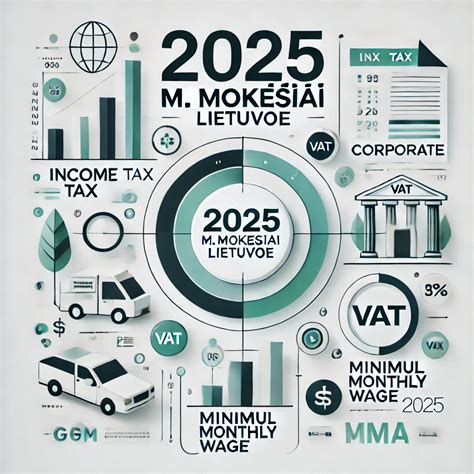
Prasidėjus 2026 metų mokesčių pokyčių analizei, daugelis verslininkų, ypač gamybos ir prekybos sektoriuose, jaučia nerimą. Didžiausias palengvinimas smulkiajam verslui - nulinio pelno mokesčio tarifas, kuris nuo 2026 metų bus taikomas nebe vienerius, o dvejus metus po įmonės įkūrimo. Pasibaigus dvejų metų laikotarpiui, jei įmonės pajamos neviršys 300 tūkst. eurų, bus taikomas lengvatinis 7 proc. tarifas. Tai kur kas mažiau nei stambiam verslui taikomas 17 proc. tarifas.
Ekonomistas R. Eametsas pabrėžia stabilumo svarbą: „Lietuvai svarbiausia išlaikyti stabilumą. Jei jūsų verslo planas apima darbuotojų samdymą ar gamybą, pradžia gali būti ypač sunki.“
Taip pat skaitykite: Kaip pildyti 9-SD formą?
Nulinio Pelno Mokesčio Tarifo Taikymas
Pagal naująją mokesčių reformą, nulinis pelno mokesčio tarifas smulkiosioms įmonėms pratęstas nuo vienerių iki dvejų metų po įmonės įkūrimo. Šis pratęsimas suteikia daugiau laiko kaupti kapitalą ir investuoti į plėtrą. Pasibaigus dvejų metų laikotarpiui, jei metinės pajamos neviršys 300 000 eurų, bus taikomas lengvatinis 7 proc.
Minimalios mėnesinės algos (MMA) kėlimas 11,1 proc. iki 1 153 eurų smarkiai padidina kaštus darbdaviams.
Individuali Veikla ir GPM Tarifai
Individuali veikla išlieka finansiškai patraukli laisvai samdomiems specialistams, ypač jei jų pajamos neviršija nustatytų ribų. Iki 35 000 eurų apmokestinamųjų pajamų per metus (skaičiuojant atėmus išlaidas), efektyvus GPM tarifas sieks tik 15 proc. Individualios veiklos vykdytojams kritinė riba yra 35 000 eurų apmokestinamųjų pajamų per metus. Kol pajamos neviršija šios sumos, taikomas palankus žemas GPM tarifas.
Nors savarankiškai dirbantys asmenys (laisvai samdomi specialistai, programuotojai, dizaineriai) kritikavo progresinį individualios veiklos apmokestinimą, mažesnėms pajamoms (iki 35 000 eurų per metus) tarifas išlieka palyginti žemas. Efektyvus GPM tarifas sieks apie 15 proc., o tai garantuoja konkurencingą mokesčių naštą. Problemos prasideda viršijus 42,5 tūkst. eurų ribą, kai mokesčiai sparčiai kyla standartinių tarifų link.
Svarbiausia problema - ne patys mokesčiai, o nuolatinis sudėtingumas.
Taip pat skaitykite: Vadovas apie Sodros automatizavimą
Verslo Sektorių Poveikis
Dėl didėjančios bendros darbo jėgos apmokestinimo naštos, reforma didžiausią neigiamą poveikį (didžiausią „bizūną“) patirs tie verslai, kuriems gyvybiškai svarbu samdyti daug darbuotojų, turinčių mažas ar vidutines pajamas.
Darbdavio Įmokų Pokyčiai
Nuo 2025 metų 0,03 proc. mažėja II grupei priskiriamų darbdavių įmokos. Kitos įmokos ir jų tarifai nesikeičia. Nuo 2024 metų 0,08 proc. mažėja II grupei priskiriamų darbdavių įmokos. Kitos įmokos ir jų tarifai nesikeičia. Nuo 2023 m. pasikeitė II grupei priskiriamų darbdavių įmokos - padidėjo 0,07 proc.
Verslo valdymo sistemos 9o klientai, remiantis Sodros pateiktais duomenimis, turi galimybę koreguoti darbdavio įmokų Sodrai tarifus. Šie nustatymai keičiami Didžiosios knygos skiltyje - Darbuotojai. Iš darbuotojų sąrašo pasirinkite darbuotoją, kurio Sodros tarifą keisite. Iškviesti darbuotojo redagavimo langą galite paspaudę du kartus kairiuoju pelės klavišu ant darbuotojo informacijos laukelio arba paspaudę mygtuką meniu juostoje Redaguoti.
Darbuotojo informacijos kortelėje pasirinkite skiltį DU informacija. Pasirinkę šią skiltį, darbdavio įmokos Sodrai tarifo laukelyje iš išskleidžiamojo sąrašo priskirkite naują tarifą pasirinktam darbuotojui: neterminuotai darbo sutarčiai - 1,77%, terminuotai darbo sutarčiai - 2,49% (2020 m. Sodros įmokų tarifų lentelės duomenys). Išsaugokite savo pasirinkimą meniu juostoje paspaudę mygtuką Išsaugoti ir pakartokite šį veiksmą su kitais darbuotojais.
Svarbi Informacija Apie Darbo Užmokestį
Šis sąvadų rinkinys skirtas darbo užmokesčio klausimams. Rinkinyje pateiktos praktinės konsultacijos, mokesčių naujienos bei seminarų ir laidų įrašai apie DU apskaičiavimą ir mokėjimą, VDU, viršvalandžius, darbą naktį, poilsio ir švenčių dienomis, premijas ir priedus, suminę DLA, išskaitas iš DU, GPM bei Sodros įmokas, ligos išmokas ir kiti su darbuotojų darbo užmokesčiu susiję klausimai.
Taip pat skaitykite: Draudžiamųjų laikotarpių pažymos gavimas
Jeigu darbuotojas dėl pravaikštų nedirbo, darbo užmokestis neskaičiuojamas.
Mokesčių įstatymai nedraudžia darbdaviui GPM ir „Sodros“ įmokas už darbuotoją sumokėti savo lėšomis.
ABĮ reikalauja, kad su įmonės vadovu būtų sudaroma darbo sutartis. Tokia sutartis turi būti rašytinė.
Darbo Užmokesčio Apskaitos Dokumentai
Norėdami atspausdinti darbo užmokesčio apskaitos dokumentą, spauskite mygtuką Spausdinti ir pasirinkite spausdinimo šablono tipą.
Sodros Pranešimai
1-SD pranešimas „Sodrai“ teikiamas, kai yra pranešama apie darbuotojo darbo pradžią.
Darbo Laiko Žiniaraštis (Tabelis)
Darbo laiko žiniaraštis arba tabelis pildomas Didžiojoje knygoje paspaudus mygtuką Tabelis. Naujai atsidariusiame lange parinkite apskaitos mėnesį ir paspauskite mygtuką Įkrauti. Svarbu žinoti, kad įmonėje už mėnesį pildomas tik vienas tabelis. Tabelis užpildomas automatiškai (panaudojus darbo grafike suvestus duomenis), tačiau atostogas, nedarbingumą ar kitą susijusią su darbuotoju informacija pildykite savarankiškai.
Tai atliekama pelytės žymeklio pagalba pažymėjus lentelėje norimą redaguoti sritį, į kurią įrašomas darbo valandų skaičius arba darbo pobūdį nusakantis trumpinys. Pažymėtina, kad iš karto parinkta informacija užpildomi visi langeliai išskirtoje srityje, o tai didina darbo spartą. Palaikius pelytės žymeklį matysite papildomus paaiškinimus, ką reiškia pažymėtas spalvotas trumpinys ar skaičius.
Paspauskite mygtuką ekrane pasirodys detalūs visų galimų trumpinių paaiškinimai. Suvedus kiekvieno darbuotojo darbo laiko informaciją, išsaugokite tabelį mygtuku Išsaugoti. Svarbu žinoti, kad išsaugojimo momentu pagal tabelio suvestus duomenis priskaičiuojama kiekvienam darbuotojui už einamąjį mėnesį priklausančios bei sunaudotos atostogos (papildoma informacija žiūrėkite skiltyje Atostogų apskaita).
Atostogų Apskaita
Meniu juostoje pasirinkite Didžioji knyga ir paspauskite mygtuką Atostogų apskaita. Didžiojoje knygoje pasirinkite Atostogų apskaitą. Norėdami matyti atskaitingų asmenų įrašus, pritaikykite filtrą. Pažymėkite darbuotoją ir programa parodys atostogų likutį, kasmetinių bei papildomų laisvų dienų kiekį einamuoju laikotarpiu.
Naujai sukurto atskaitingo asmens atostogų likutis aprašomas dažniausiai tik vieną kartą, pradedant vesti apskaitą. Sugeneruoti atostogų apskaitos ataskaitą galite pasirinkę Branduolio menių juostoje mygtuką Ataskaitos. Darbuotojų apskaitoje pažymėkite Atostogų apskaitos ataskaitą. Pasirinkite ieškomą laikotarpį, darbuotoją ar darbuotojus bei galite pridėti sąlygą, jog atskaitingų asmenų ieškotų pagal atostogų likutį.
Įmonės darbuotojo kortelė kuriama taip pat kaip ir kliento kortelė, tačiau parenkamas kliento tipas “Atskaitingi asmenys”.
Darbo Užmokesčio Priskaitymai
Meniu juostoje pasirinkite Didžioji knyga ir paspauskite mygtuką Priskaitymai darbuotojams. Priskaitymai darbuotojams lange spauskite Naujas, pasirinkite datą bei dokumento numerį. Mėnesio eigoje kuriamų darbo užmokesčio priskaičiavimo dokumentų skaičius neribojamas. Tačiau paskutinį to mėnesio dokumentą būtina pažymėti varnele pasirinkimą Paskutinis mėn. dokumentas.
Darbuotojų mokėjimai į sąrašą gali būti įvedami rankiniu būdu po vieną arba automatiškai įtraukiami į sąrašą visi atskaitingi asmenys.
Rankinis Būdas
Paspauskite mygtuką Naujas ir pasirinkite darbuotoją ar darbuotojus. Pasirinkus, spauskite mygtuką Įkelti į dokumentą. Atsidarius Kliento/Darbuotojo langui, paspauskite dešiniajame viršutiniame kampe esantį mygtuką Importuoti iš tabelio. Programa automatiškai užpildo reikiamas eilutes, naudojant tabelio duomenis. Reikšmes galima koreguoti Pridėti/Pašalinti komanda. Papildomai galima pridėti tokias išmokas kaip priedus, premijas, avansus bei išskaitas. Šios mokėjimų eilutės yra papildomos ir nėra būtinos. Darbuotojo stulpelyje yra matoma informacija apie darbo užmokesčio priskaičiavimą bei mokamus mokesčius. Jei laukelyje Išmokėtas atlyginimas įvesite galutinę sumą, programa automatiškai sukurs priedo eilutę ir parodys priskaičiuotą pridedamą priedą. Darbdavio stulpelyje matysite visą darbo vietos kainą. Pabaigus pildyti darbuotojo darbo užmokesčio priskaičiavimus operaciją, spauskite mygtuką Gerai. Išsaugokite ir Patvirtinkite pasirinktą Darb.
Automatinis Būdas
Pasirinkus datą bei dokumento numerį, spauskite mygtuką Pridėti darbuotojus. Programa automatiškai sugeneruos visų atskaitingų asmenų darbo užmokesčio priskaičiavimus iš tabelio. Papildomai galima pridėti tokias išskaitas kaip premijas, priedus, avansus bei išskaitas paspaudus mygtuką Redaguoti. Baigus pildyti dokumentą, paspauskite Gerai ir uždarykite Kliento/Darbuotojo parinkimo langą. Išsaugokite bei patvirtinkite pasirinktą Darb. mokėjimo dokumentą. Patvirtinus Darb. mokėjimo dokumentą, spauskite Sukurti mokėjimus.
Algalapių Siuntimas
Meniu juostoje pasirinkite Didžioji knyga ir paspauskite mygtuką Priskaitymai darbuotojams. Atsidariusiame lange matysite priskaitymų darbuotojams dokumentų sąrašą. Tuose dokumentuose, kuriuose pažymėta varnelė Paskutinis mėn. dokumentas, bus aktyvi funkcija Siųsti algalpius. Pasirinkus reikiamą dokumentą, pasirinkite atskaitingus asmenis, kuriems bus siunčiamas algalapis į elektroninį paštą ir spauskite mygtuką Siųsti algalapius.
Pažymėjus vieną, keletą ar visas eilutes galime aktyvuoti funkciją Siųsti algalapius.
Elektroninio Pašto Valdymo Nustatymai
Meniu juostoje pasirinkite Duomenys ir paspauskite mygtuką Įrenginiai. Atsidariusiame lange matysite sukurtų naudojimui įrenginių sąrašą. Elektroninio pašto valdymo nustatymai yra sukuriami ir konfigūruojami serviso specialistų.
Mokėjimo Pavedimai
Atlikti įeinančių mokėjimų importą, meniu juostoje pasirinkite skiltį Operacijos ir atidarykite opciją Mokėjimo pavedimai. Naujai atsidariusiame lange paspauskite mygtuką Apsikeitimas. Duomenų mainų gide, importo operacijos tipe pažymėkite iš sąrašo reikiamą mokėjimą (pvz.: Sepa įeinančius mokėjimus) ir ženkite Toliau. Šiai operacijai reikalingas įmonės elektroninės bankininkystės išsaugotas išrašas. Įkėlus išrašą iš įmonės elektroninės bankininkystės, importo metu programa importuos bankinius mokėjimus į pavedimų langą.
Norint, jog mokėjimo dokumentai padengtų klientų ir tiekėjų skolas, būtina juos patvirtinti. Pažymėkite norimus dokumentus ir meniu juostoje Papildomi dokumentams spauskite mygtuką Patvirtinti.
Mokėjimo pavedimų lange dokumentus galite eksportuoti į bankines sistemas. Filtrų pagalbą atrinkite norimus dokumentus ir paspauskite mygtuką Apsikeitimas. Duomenų mainų gido lange pasirinkite reikiamą Eksporto tipą (pvz.: Sepa eksportas) ir spauskite Toliau. Naujai atsidariusiame lange pasirinkite vietą kompiuteryje, kur bus išsaugota rinkmena SEPA formatu. Išsaugojus, užbaigiame operaciją mygtuku Baigti.
Automatiniai Uždaviniai
Pasirinkite konkretų bendrojo žurnalo įrašą, dokumentą, mokėjimą ar užsakymą ir tuomet meniu juostoje Branduolys paspauskite Sukurti auto uždavinį. Būtina pastebėti, kad tik atidarius dokumentų sąrašo langą bei jame pasirinkus sąraše konkretų įrašą ar dokumentą galime aktyvuoti šią funkciją!
Auto uždavinio paskirtis - tai atlikti darbą, kurį vykdote reguliariai. Sukurkite auto uždaviniui pavadinimą, laikotarpį, kada jis bus atliekamas (pabaigos bei pradžios datas) bei pasikartojimą: Mėnuo arba Metai.
Programa įgalina automatiškai sukurti tokius kartotinius įrašus: Pirkimo dokumentų, Pardavimo dokumentų bei Bendrojo žurnalo.
Pasirinkite datą bei laiką, kada norite, jog programa primintų apie neatliktus auto uždavinius. Jei pažymėsite varnele pasirinkimą Pask. mėn. d., programa apie neatliktą auto uždavinį primins paskutinę mėnesio dieną. Pažymėjus varnele Pask. mėn. d. programa apie auto uždavinio atlikimą klaus paskutinę mėnesio dieną.
Ateities Sąnaudų Kūrimas
Iš bendrojo žurnalo sąrašo pasirinkite skiltį, kuriai norėsite pritaikyti ateities sąnaudų automatinį kūrimą. Jeigu dar neturite reikiamo žurnalo įrašo, tai galite padaryti paspaudę operacijų skiltyje mygtuką Naujas. Pasirinkus norimą skiltį, spauskite mygtuką Redaguoti.
Atsidarius įrašo langui, meniu juostoje pasirinkite Branduolys, o operacijų skiltyje paspauskite mygtuką S...
Norėdami sugeneruoti automatinį ateities sąnaudų kūrimą, meniu juostoje pasirinkite skiltį Didžioji knyga. Operacijų skiltyje išsifiltruokite Bendrąjį žurnalą.
Iš bendrojo žurnalo sąrašo mygtuko paspaudimu pasižymėkite skiltį, kuriai norėsite pritaikyti ateities sąnaudų kūrimo funkcionalumą.
Sąskaitų Planas
Sąskaitų planas - tai sąrašas susistemintų sąskaitų, kuriame išvardijamos visos sąskaitos, nurodant jų kodus ir pavadinimus. Didžiosios knygos meniu juostoje paspaudus mygtuką Sąskaitų planas, matysite apskaitomų sąskaitų pavadinimus, balansus bei komentarus.
Pažymėjus varnele Registruojama, sąskaita bus registruojama operacijų žurnale. Norint įvesti pradinius sąskaitų likučius, sąskaitų plane parinkite sąskaitą ir spauskite mygtuką Redaguoti. Naujai atsidariusiame lange įveskite pradinį sąskaitos balansą ir paspauskite mygtuką Išsaugoti.
Aktyvavus mygtuką perskaičiuojamas redaguojamos sąskaitos balansas duomenų bazėje ir atvaizduojamas ekrane. Šis veiksmas nėra būtinas, nes bus įvykdomas automatiškai su sekančia tos sąskaitos operacija.
Žinotina !!! Aprašant pradinį balansą konkrečiai sąskaitų apyvartai būtina vadovautis Sąskaitų korespondencijos taisykle:
- I - II klasės sąskaitoms Debete kaupiamas padidėjimas, Kredite - sumažėjimas, galutinis ir pradinis likutis - Debete;
- III - IV klasės sąskaitoms Debete kaupiamas sumažėjimas, o Kredite - padidėjimas, galutinis ir pradinis likutis - Kredite;
- V - klasė sąskaitoms Debete - sumažėjimas, o Kredite - padidėjimas, galutinis ir pradinis likutis Kredite;
- VI - klasės sąskaitoms Debete - padidėjimas, o Kredite - sumažėjimas, galutinis ir pradinis likutis Debete.
Likutis priklausomai nuo klasės atvaizduojamas konkrečiai Debete arba Kredite.
Buhalteriniai Nustatymai
9o verslo valdymo sistemos buhalteriniu funkcionalumu, būtina sukonfigūruoti nustatymus. Buhalteriniai bei kiti nustatymai leidžiami tik vartotojams, kurie turi teises redaguoti sistemos nustatymus.
Pažymėjus varnele, negalėsite patvirtinti jokios ūkinės operacijos susietos su bendruoju žurnalu, kol nebus parinkta buhalterinė schema ūkinei ar finansinei operacijai. Parinkite numatytą ir automatiškai taikomą schemą sugeneruojamiems mokėjimo darbuotojams dokumentams. Nurodomos PVM deklaravimui, reikalingos PVM mokėjimo bei PVM grąžinimo sąskaitos iš sąskaitų plano arba tiesiog įvedant sąskaitos kodą.